通用 MCP 工具 · 适配任何支持 MCP 的 AI 助手

让你的 AI 助手
真正会画 CAD

用平时的说法提要求,直接拿到能用的图纸:按表格批量出图、成批改图、 读图找问题、排版下料、转换版本。支持 DXF 全版本与原生 DWG, 也能驱动真实的 AutoCAD 引擎完成标注、填充与出图。

不需要打开 AutoCAD 不需要写脚本 不占用你的绘图窗口 没有许可也能生成图纸
0.02 秒
生成一张完整零件图
DXF · DWG
R12 到 2018 全版本读写
两套引擎
通用格式 + 真实 AutoCAD
0.3 秒
真实 AutoCAD 引擎一次往返
能力范围

从「出一张图」到「管一批图」

下面这些都不需要你懂编程。你只要说清楚要什么,助手负责把图纸做出来。

📐

按参数批量出图

  • 给一张规格表,一次生成整套图纸
  • 零件族、标准件、孔位陈列、阵列
  • 图框、标题栏、明细表自动配齐
  • 改一个数字,整张图跟着重画
🔧

成批修改既有图纸

  • 批量改图层、颜色、线宽、文字
  • 批量替换图块、更新标题栏信息
  • 版本变更:2018 降到 2013 等
  • 一次处理整个文件夹
🔍

读图与图纸审查

  • 找出重线、零长度线、未闭合轮廓
  • 发现跑出图框、放错图层的图元
  • 检查文字会不会小到印不出来
  • 输出问题清单,并在图上圈出来
🏭

制造与下料

  • 按物料清单排料,给出材料利用率
  • 零件自动编号、标注尺寸
  • 输出可直接交付的下料图
📊

从图纸里取数据

  • 图层结构、图元数量、图纸范围
  • 面积、长度、块引用统计
  • 把结果整理成表格交给下一步
🖨️

AutoCAD 专属能力

  • 原生 DWG 直接读写
  • 真正的标注与图案填充
  • 打印、批量发布
为什么好用

快、省事、而且能力不打折

这三点是设计时就定下来的,不是凑出来的。

两套引擎,各干各的

简单的活走轻的那条路:不启动 AutoCAD,不占用许可, 一张一百多个图元的零件图大约 0.02 秒 就能生成, 所以「一次出几百张」这种请求完全现实。 需要真引擎的活——原生 DWG、填充、标注、打印——才去启动 AutoCAD, 而它一次完整往返也只要 0.3 秒左右。

不开界面,也不碰你手上的文件

走的是 AutoCAD 自带的无头内核:不需要打开 AutoCAD, 也不会接管你正在编辑的窗口。输入输出都是普通图纸文件, 你可以随时自己打开核对,用不顺眼就删掉重来。

说需求,不用学接口

不用记命令,也不用写脚本。用平时的说法提要求就行—— 「按这张 BOM 排料」、「把这批零件的孔改成 8 个」、 「查一下这批图有没有重线」。说得越具体,结果越准。

能力上限就是 AutoCAD 本身

需要真引擎时,跑的是真实的 AutoCAD 内核, AutoCAD 能做的它都能做;而通用的 DXF 部分不依赖 AutoCAD, 没有装 AutoCAD 的电脑也能用来生成和检查图纸。

实例

四张真图,四种用法

下面每一张都是这个工具实际画出来的成品(点图可看大图)。 把需求说清楚,出来的就是这个效果。

01

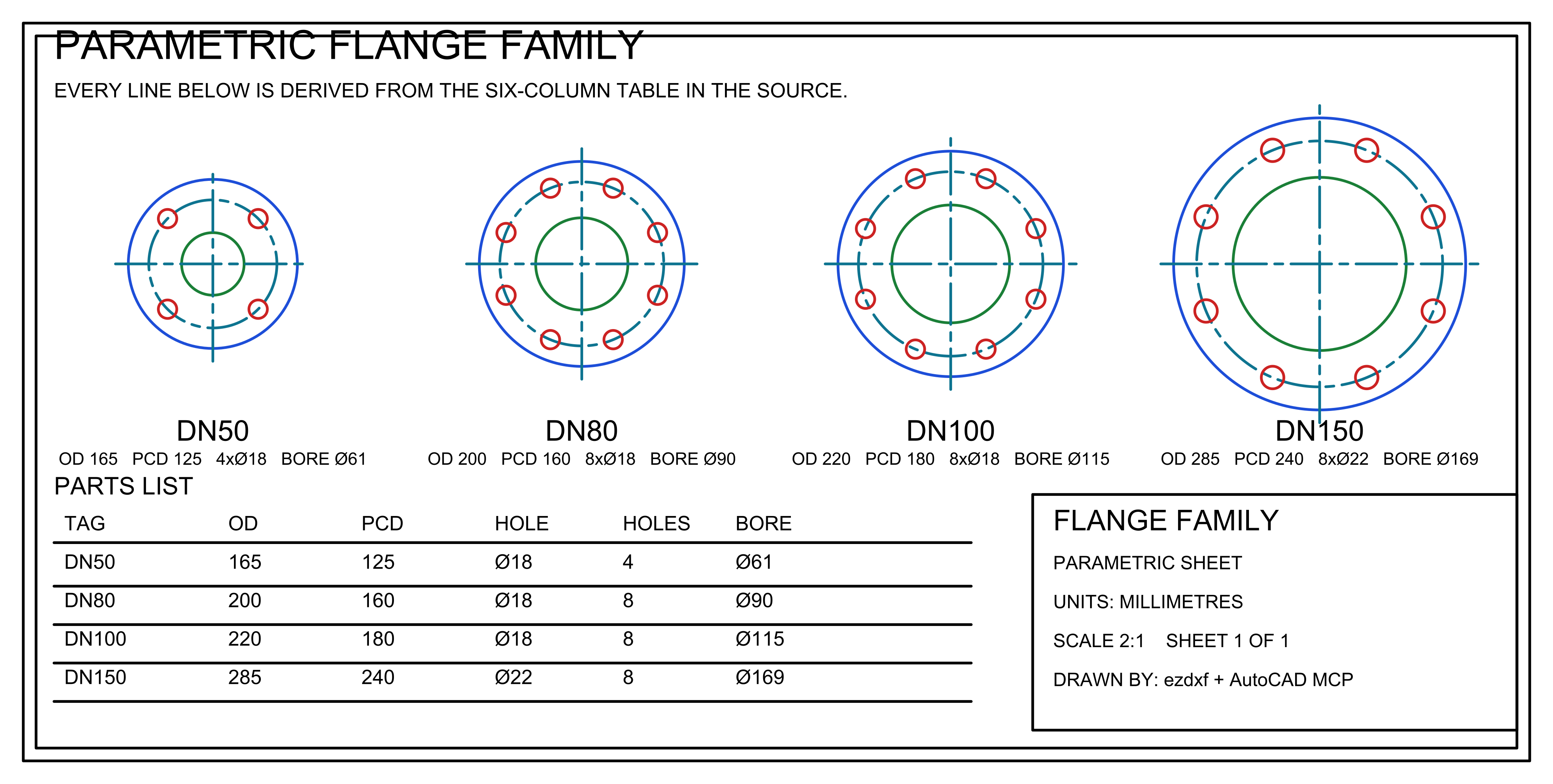
按一张规格表,一次出四张零件图

法兰零件族图纸 查看大图

你只需给出一张表:四个法兰的外径、螺栓分布圆、孔径、孔数和内径。 螺栓排布角度、中心线、图层、图框、零件表全部自动推导完成。 这是「一次要一批」和「每次改动都重画」时最合适的做法。

要说的话:「按这张表出四个法兰的图纸,放一张图框里,带零件表」

4 个规格 0.02 秒 102 个图元 9 个图层
02

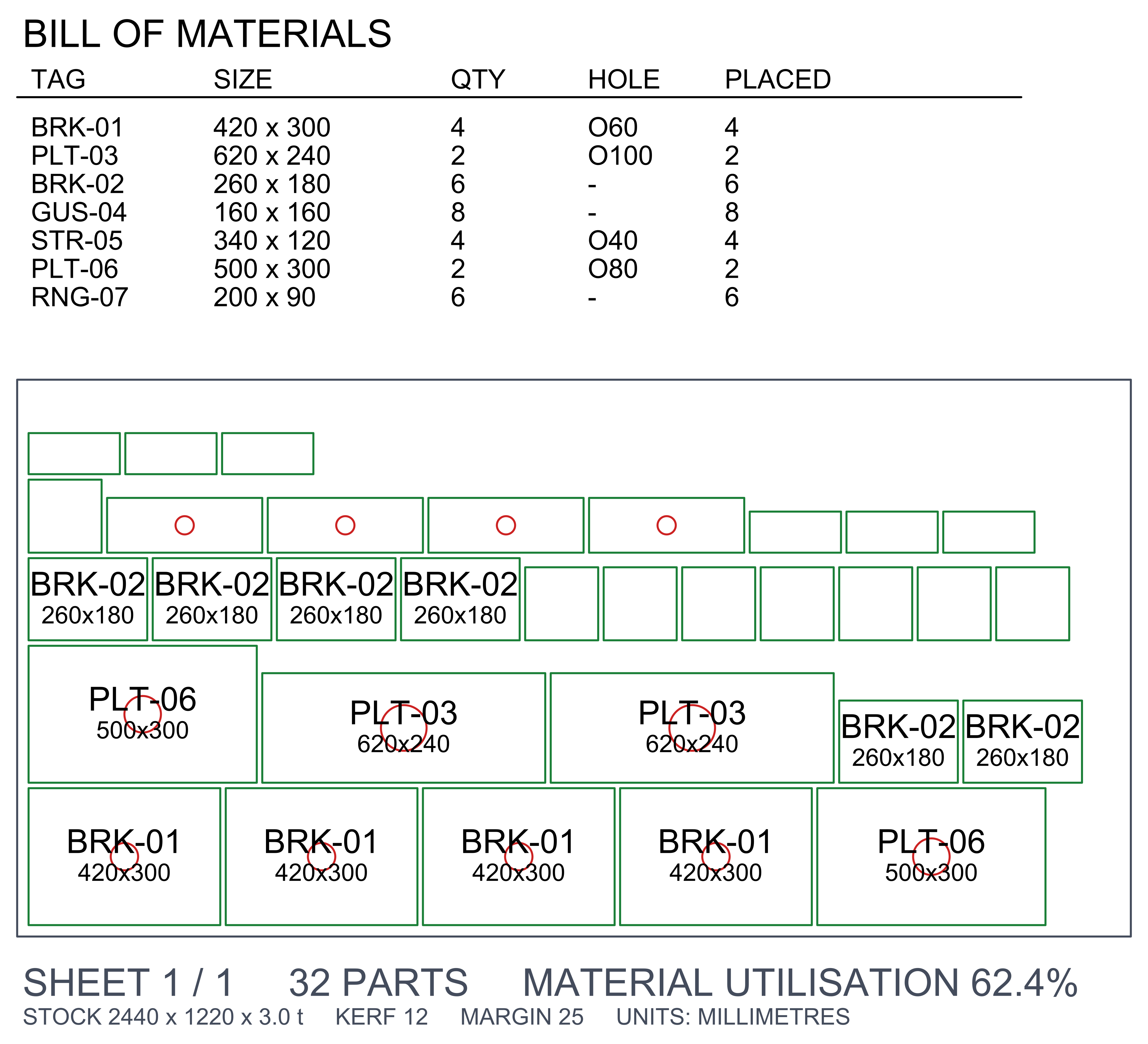
给一张物料清单,排出下料图

钣金排版下料图 查看大图

输入就是一张 BOM:编号、尺寸、数量。输出是排好的板材、每件的编号和 孔位,以及材料利用率,末尾附物料清单。数字通常来自表格或 PDM 导出, 这一步总要有人做——现在可以交给它。

要说的话:「这批零件排到 2440×1220 的板上,留 12 的刀缝,告诉我利用率」

32 件零件 62.4% 利用率 28 毫秒 含物料清单
03

收图先查一遍,把问题圈出来

收到的图纸
收进来的图
自动批注结果
自动批注后
查看大图

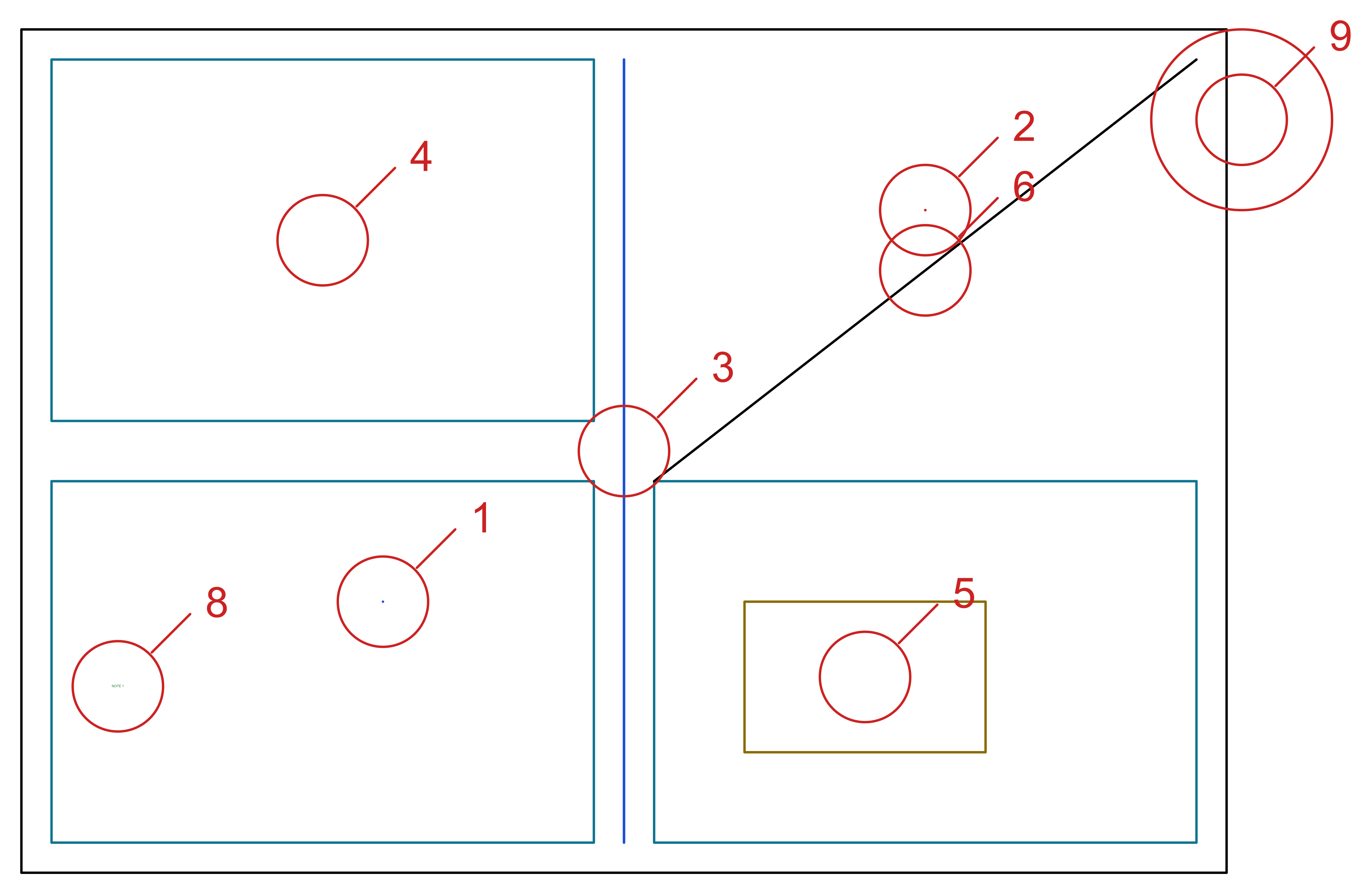
反过来用:不是画图,而是看别人的图。 顾问、供应商、上一任工程师交来的图纸,先过一遍—— 重线、零长度的线、看着闭合其实没闭合的轮廓、 放在 0 层的图元、小到印不出来的字、跑出图框的几何。

结果是一份问题清单,外加一张把每个问题都圈好编号的图, 可以直接转发给画图的人。

10 处问题 4 处高危 输出清单 + 批注图
04

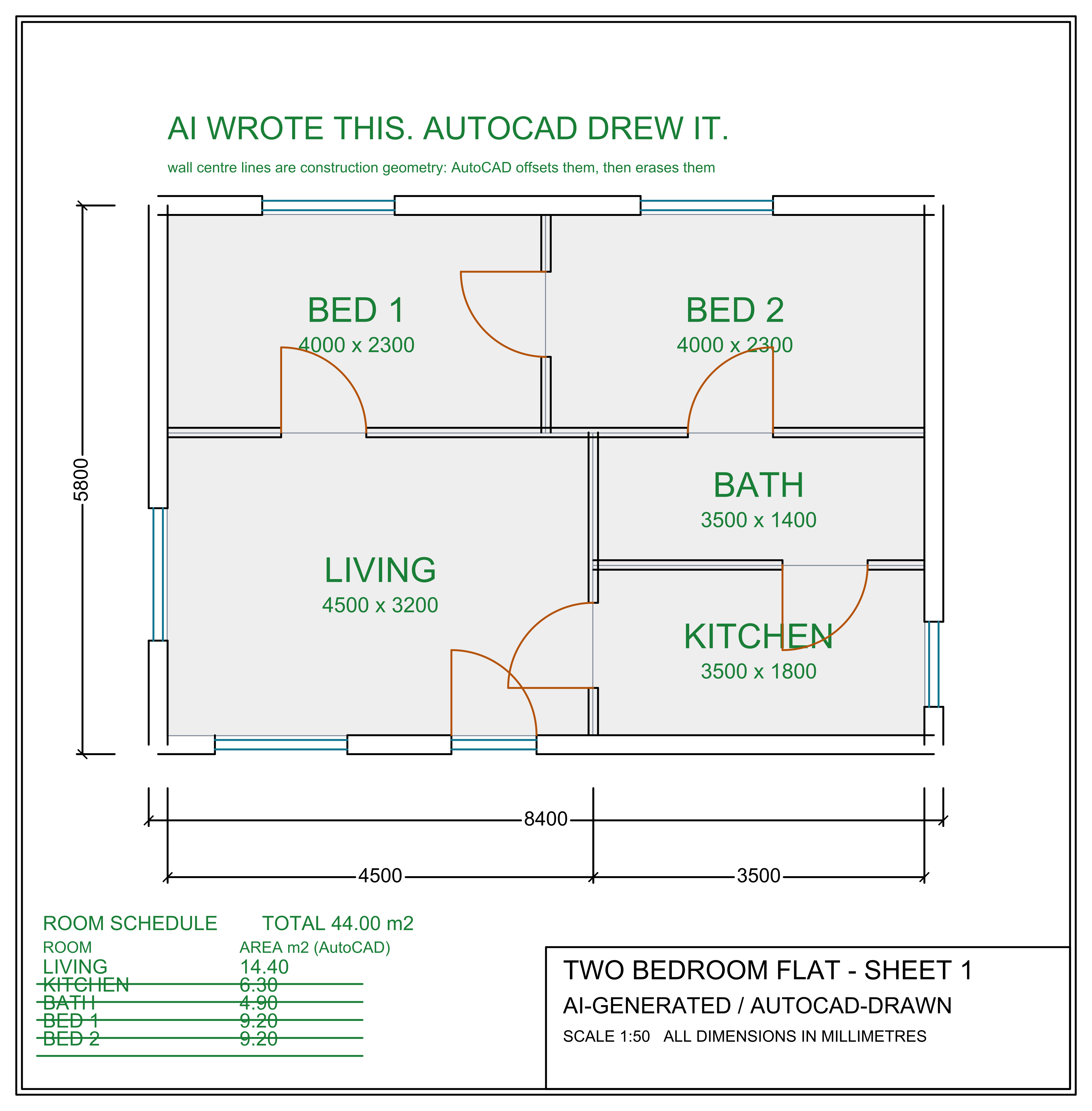
画结构用通用引擎,标注出图用真 AutoCAD

两室户型平面图 查看大图

一体化流程:先把墙体、门窗洞、图框、标题栏搭好;再调用真实 AutoCAD 把每根轴线偏移成双线墙、用它自己的几何引擎量出每个房间面积、 加上真正的标注;最后把 AutoCAD 的成果读回来做复核, 并生成房间明细表。

两个引擎互相校对的结果:面积差 0 平方米。

5 个阶段 134 个图元 4 个真实标注 面积差 0.000000 m²
开始使用

三步,不用装 AutoCAD 也能先试

只要电脑上有 Python 就能跑。没装 AutoCAD 也没关系—— 生成、修改、审查图纸这些功能不依赖它。

1

下载并解压到你的目录

放到哪里都行,比如 D:\tools\autocad-mcp。 解压出来就是完整的一套文件,不需要安装程序。

↓ 下载 autocad-mcp.zip
2

让助手帮你完成配置

对你的 AI 助手说:「读一下这个目录里的 README.md, 帮我把这个工具配置好」。它会告诉你缺什么、该配到哪里。

3

然后直接提需求

不用记命令。像平时交代工作一样说清楚要什么, 成品会落在你指定的文件夹里。

手动配置(供参考)

各客户端的配置文件位置不同(Claude Desktop、Cursor、Cline、VS Code 等各有各的), 把下面这段放进你所用客户端的 MCP 配置里即可。也可以直接让助手帮你写。

{
  "mcpServers": {
    "autocad": {
      "command": "python",
      "args": ["server.py"],
      "cwd": "D:/tools/autocad-mcp"
    }
  }
}

需要 mcp、ezdxf、Pillow 三个 Python 包, 助手会帮你装。若 AutoCAD 装在非默认路径,配置里加一行 "env": {"CAD_ACCORECONSOLE": "…/accoreconsole.exe"} 指过去即可。

它听得懂的话

按这个 BOM 排料,出下料图,告诉我材料利用率
把这批零件的孔改成 8 个,重新出一套图纸
查一下这个文件夹里的 DXF 有没有重线和未闭合轮廓
把 supplier.dwg 另存成 2013 版本
给这张平面图加填充和标注,再出一份 PDF
这张图里哪些文字印出来会看不清?
兼容性

标准 MCP 工具,谁都能接

它就是一个普通的 MCP 服务器,不含任何专属定制。任何支持 MCP 的客户端都可以直接使用。

Claude DesktopCursorCline VS Code / CopilotContinueWindsurf pi任何支持 MCP 的客户端

下载试用包

解压后让助手读一下目录里的 README.md,它会帮你把配置做完。

zip · 12 个文件 · 42 KB · 附四个可运行的实例

下载 autocad-mcp.zip